有人发现了别人的开机姿态
主机在桌子底下,开机键朝着墙角。看不见,只能盲摸——于是有了别人眼里的姿态:




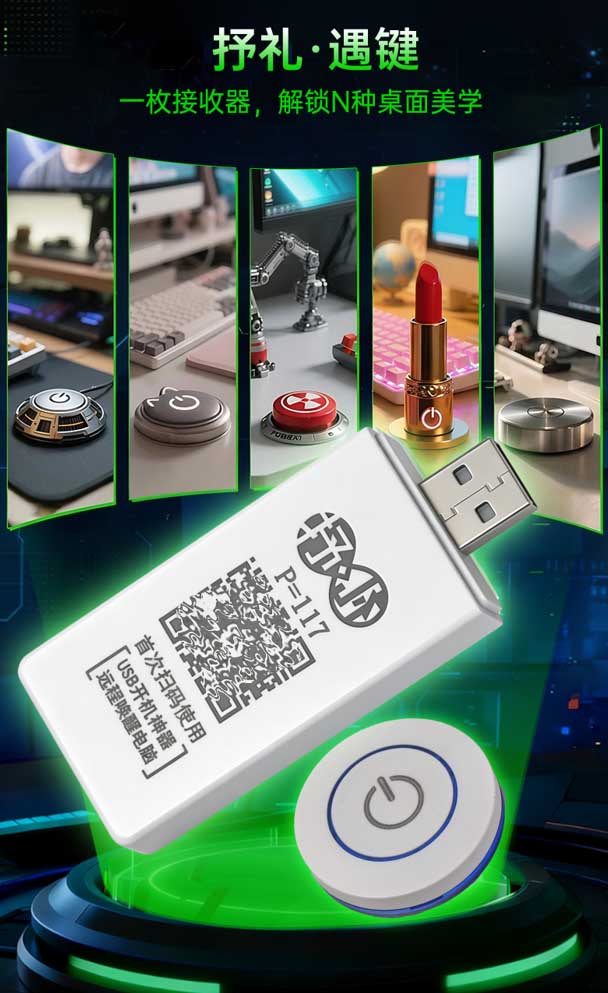
开机,不用再弯腰。不用拆电脑,也不用装 APP。它的本体是一枚 U 盘大小的接收器——我们叫它「开机 U 盘」——插上、扫一次码,然后按一下。
查看适用条件 遇到问题?看帮助适用前提:电脑需在 BIOS 中支持并开启「网络唤醒」;校园网、集团专网可能不适用。完整条件与不适用清单 →
主机在桌子底下,开机键朝着墙角。看不见,只能盲摸——于是有了别人眼里的姿态:
他们拆开机箱,在狭小的空间里找针脚、接线。折腾几小时,手伸不进去,还碰了显卡。
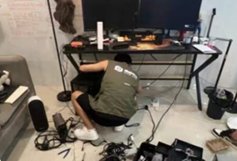
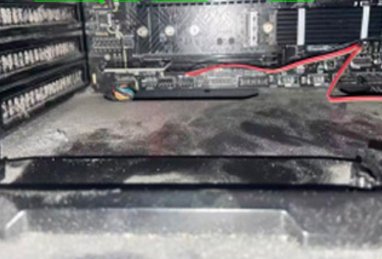
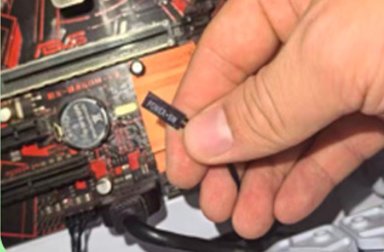
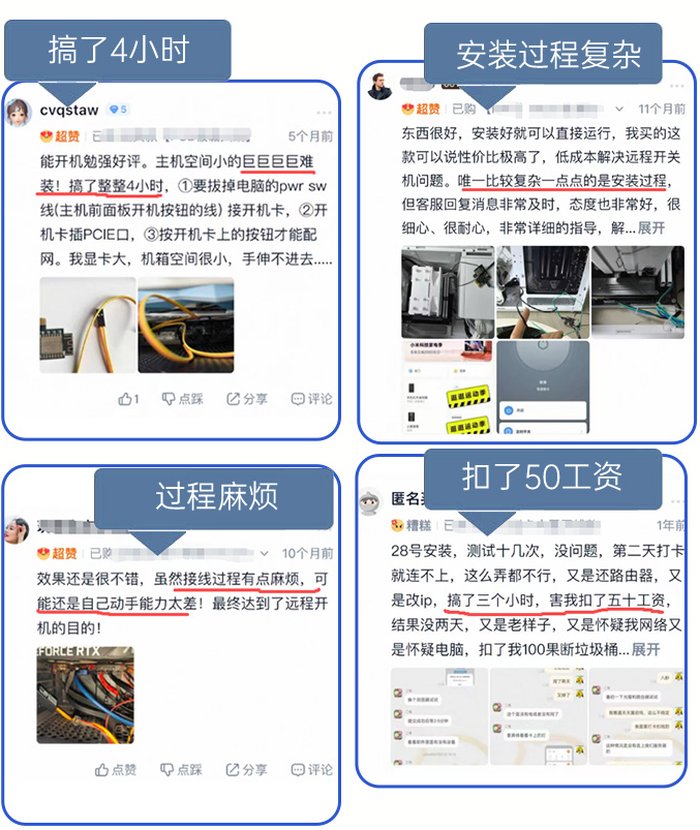
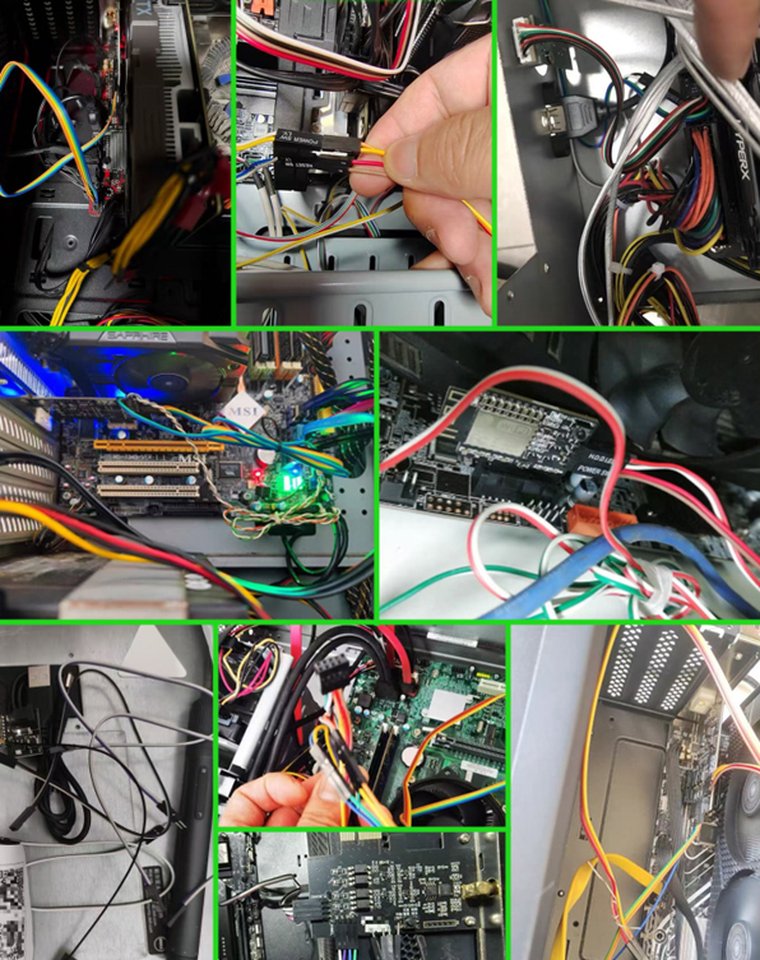
源自真实截图。
把接收器插进电脑任意一个 USB 口——它的样子就是一个 U 盘。只取电,不接主板、不碰机箱。
用手机相机扫一下机身上的码,跟随提示连上家庭 WiFi。配一次,以后不用再配。
按键放在桌上,按下就开机。想换个位置,挪一下就行。
它不往主板里接线,也不接管电脑供电。它做的事很简单:在家庭网络里,替用户对电脑说一声“该开机了”。
挚能引擎将它简化成一个能控制的网页。
接收器接入家庭 WiFi 后会主动连接云端服务器,因此在外部网络也能访问它;按下按键或点手机上的按钮,指令经服务器下发到接收器,接收器再在家庭的局域网内广播一个标准的开机信号。
全过程没有“从外网连进家庭”的动作,因此无需公网 IP、无需改动路由器、也无需端口转发。
这套交互由抒礼的「挚能引擎」提供,详见 挚能引擎 —— 抒礼的物联网交互标准。
传统无线外设是一个接收器配一件设备。遇键不是:一个接收器,可以同时配多枚按键,手机上还能远程。
想换个手感、换个造型,5 秒就行,不用拆机,也不用重新配网。
| 同时配对 | 最多 19 枚 |
|---|---|
| 超出上限 | 最早配对的那枚自动退出;再按一下它就回来 |
| 新增一枚 | 按住尾部按键上电,5 秒后松手,再按下新按键 1 秒 |
| 清空全部 | 同样的动作,按住 30 秒 |
| 要不要重配网 | 不用。配对和配网是两件独立的事 |
再买一枚键,不需要再买接收器。
① 电脑主板支持并已开启「网络唤醒」(BIOS 里可能叫 Wake on LAN、PCIe 唤醒、有线网卡唤醒)
② 家里是 2.4GHz WiFi
③ 不是校园网、单位专网等受管控的网络环境
如不确定,可将电脑型号与主板型号提交客服确认。
接收器直接插电脑 USB 口,最省事。适合台式机、有可用 USB 口的电脑。
多一个网口,盒子用网线和 WiFi 两条路送开机指令,哪条通哪条生效。电脑仍可照常使用 WiFi 上网。
网口版接法:一根短网线,一头插盒子,一头连接电脑的网口;盒子自己连家里 WiFi。不需要接路由器。
以上为电商评价区公开留言,隐去昵称。
能。关机不等于断电——主板在关机状态下仍为网卡供电,所以开机指令才能生效。前提是 BIOS 里已开启网络唤醒。
能。配好之后可以断开网络,它就是一枚纯实体按键,按下即可开机;只是此时不再支持手机远程。想恢复远程,重新连上 WiFi 即可。
不需要下载,也没有广告、没有会员、没有后续收费。控制入口是一个网页,可直接保存到手机桌面。
电脑有空的 USB 口 → USB 版;电脑没有网口、或网口被占用、走线不方便 → 网口版。两者都能远程开机。
插电状态下按住尾部按键 10 秒,设备会变成一个 WiFi 热点(名称 saygift);在手机 WiFi 列表里选中它,会自动弹出配置页,填入家庭 WiFi 名称和密码后保存。顶部蓝灯不再闪烁即为成功。
详细图文步骤(含各家路由器、以及顶部灯的状态含义)在 帮助中心。